

O jeito de antes
- Baixar um app de PDF só para isso
- Criar conta para salvar o arquivo
- Mandar o documento para um servidor
- Esperar a fila do envio


No iPhone: toque em Compartilhar (o quadrado com a seta) e depois em "Adicionar à Tela de Início".
Junte PDFs e fotos num arquivo só no navegador do Android ou do iPhone. Arrume a ordem, toque em Juntar e mande pelo WhatsApp: o arquivo não sai do celular.
Funciona no Chrome e no Safari. Nada é enviado: veja por que é seguro.
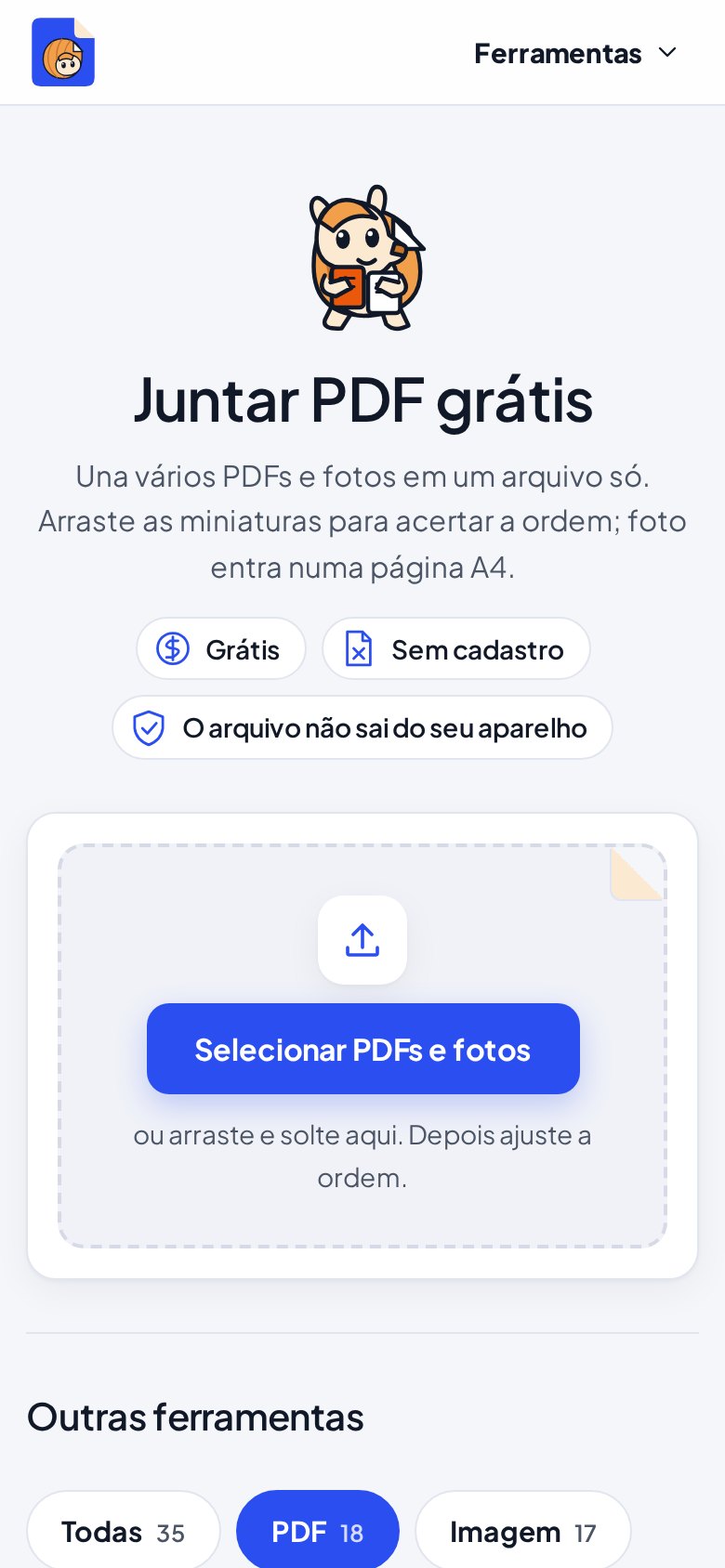
Porque o navegador do celular já junta PDF sozinho. No PDF sem Cadastro você escolhe os arquivos, arruma a ordem e toca em Juntar: o trabalho acontece no próprio aparelho, sem baixar app, sem criar conta e sem mandar o documento para servidor nenhum. O resultado vai para o Downloads ou direto para o WhatsApp.
Toque numa tela para ver o que ela faz. As imagens são da ferramenta de verdade.
PDF e imagem entram no mesmo arquivo; outro tipo fica de fora com o aviso 'só PDF e imagem entram aqui'.

'Mover para antes' e 'Mover para depois' em cada arquivo, sem arrastar no toque.
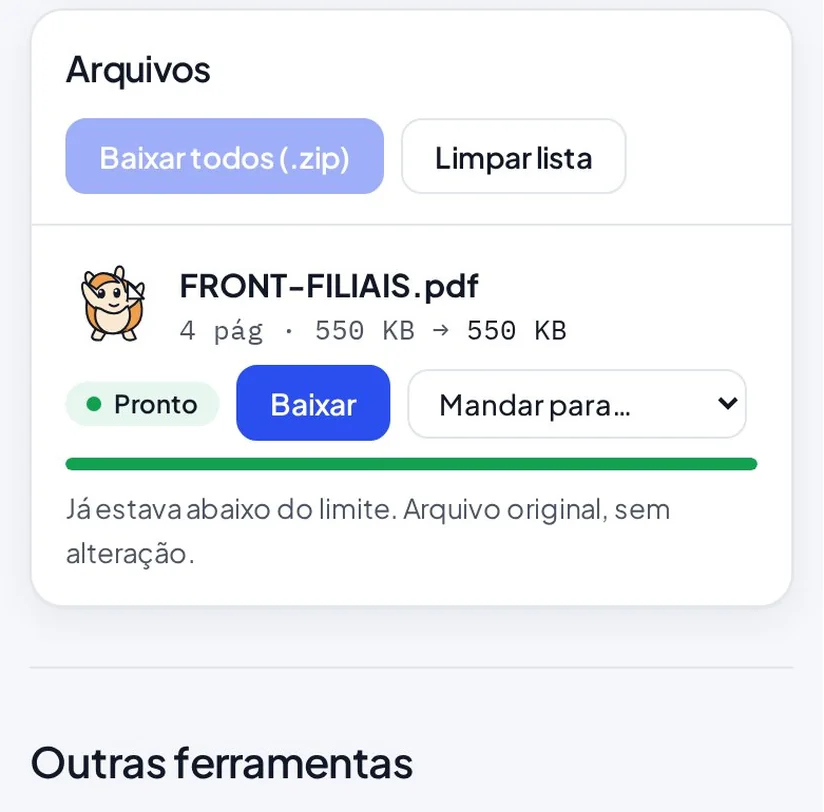
O PDF pronto vai para o Downloads ou para o WhatsApp pela folha de compartilhar.
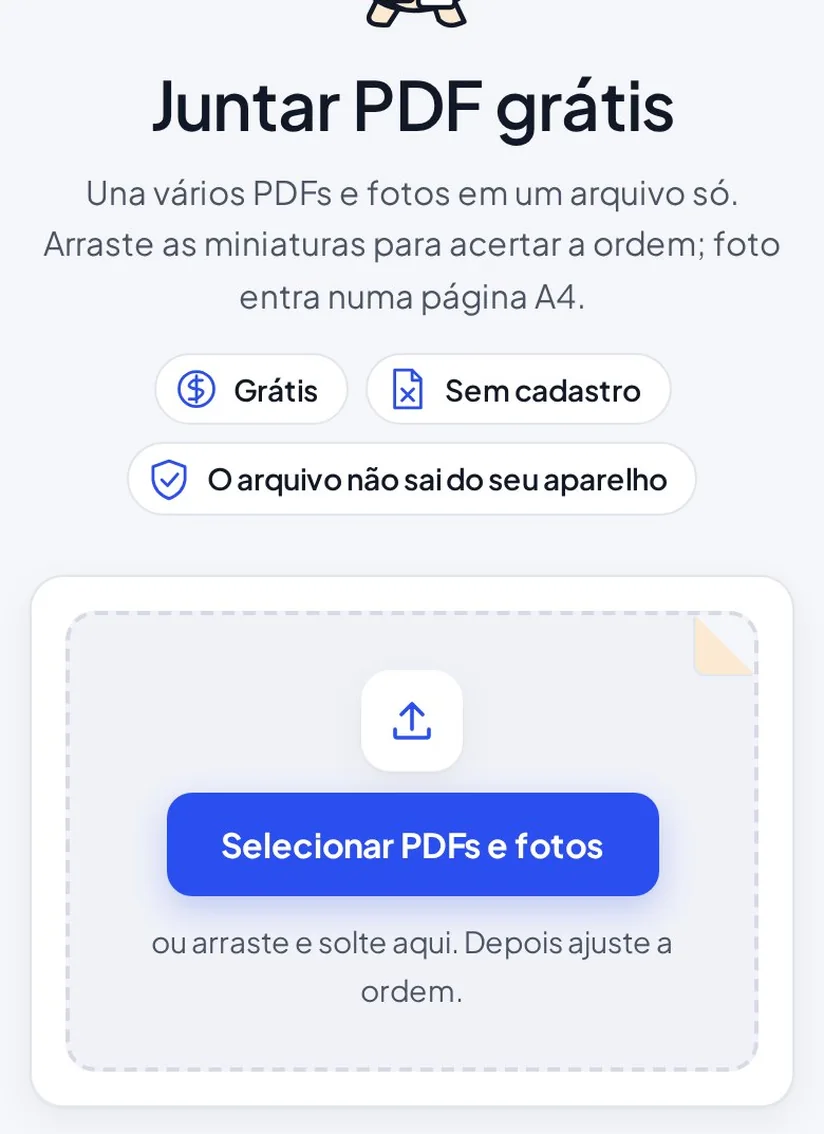
O celular junta os arquivos; nada sobe para a internet.


Pelo navegador: no iPhone, Compartilhar e Adicionar à Tela de Início.
Sem envioO arquivo ficou no aparelho: nada subiu para a internet.
Telas reais do PDF sem Cadastro no iPhone. Depois de juntar, dá para comprimir ou assinar o PDF.
Juntar PDFEscolha os PDFs e as fotos
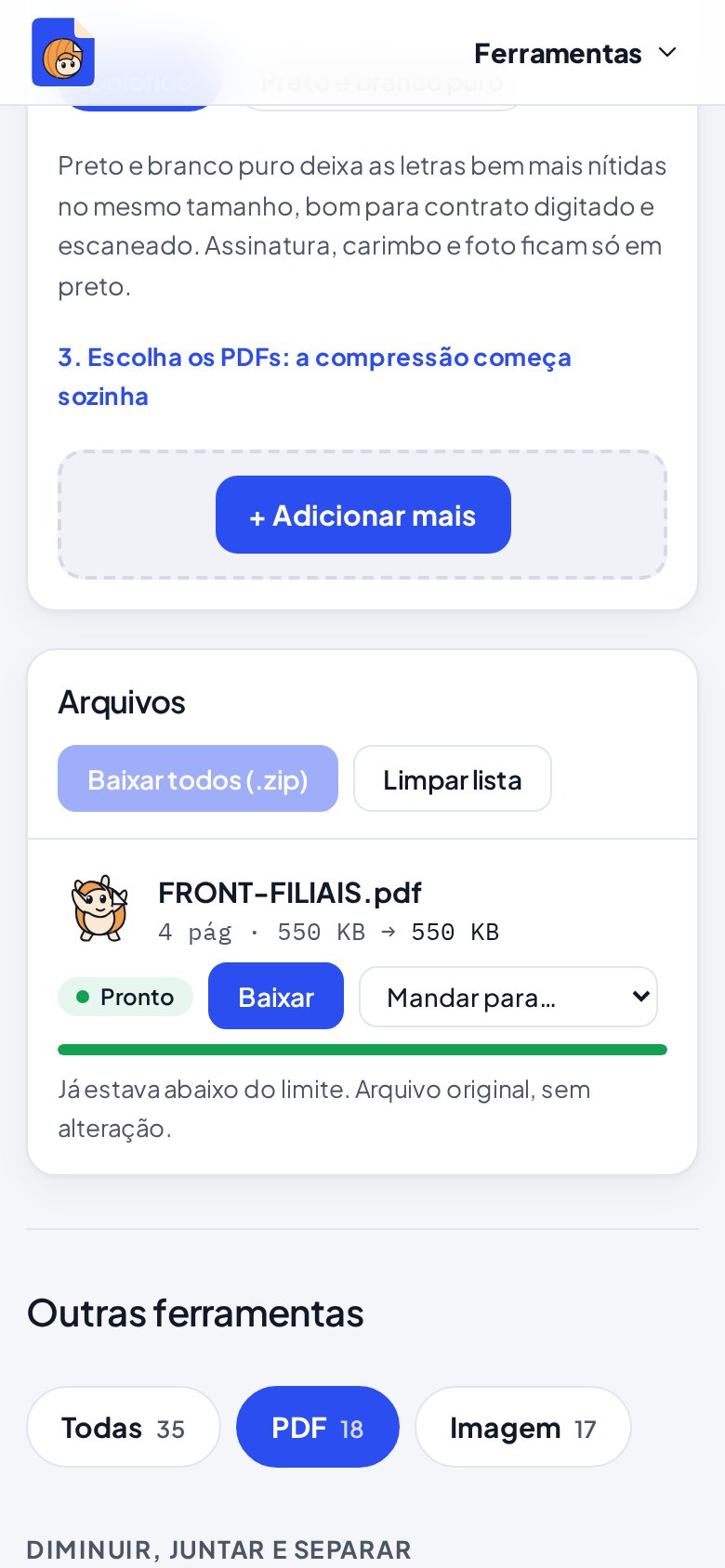
ResultadoPronto, com Baixar e Mandar para
As 35 ferramentasPDF e imagem, todas grátis

PrivacidadeO que acontece com o arquivo
O que muda quando o PDF se resolve no navegador.
Nada para baixar da loja: a página abre e já junta.
Depois de aberta, a ferramenta continua funcionando no modo avião.
Junte quantas vezes precisar, sem conta e sem plano.



Do celular, em menos de um minuto.

Abra o Juntar PDF no navegador do celular.

Toque e escolha os PDFs e as fotos.
Mova cada arquivo para antes ou para depois.

Toque em Juntar e baixe ou mande pelo WhatsApp.
Os documentos que mais pedem um arquivo só.

RG, comprovante e histórico num PDF só

Petição e anexos na ordem certa

Documentos da inscrição de uma vez

Comprovantes do mês num arquivo


Resultados para levar à consulta


Orçamento, fotos e contrato juntos

Para o papel virar PDF no iPhone antes de juntar.
“No app Arquivos do iPhone: Mais > Escanear Documentos.”
O que mais perguntam antes de juntar PDF no celular.
Abra o Juntar PDF no navegador, toque para escolher os PDFs e as fotos, arrume a ordem com Mover para antes e Mover para depois e toque em Juntar. O arquivo pronto vai para o Downloads ou para o WhatsApp, sem instalar app e sem cadastro.
Dá. O Juntar aceita PDF e imagem na mesma lista e monta um PDF só, na ordem que você deixar. Outros tipos de arquivo ficam de fora, com o aviso na tela.
No Safari, abra o Juntar PDF, toque para escolher os arquivos no app Arquivos ou nas Fotos, arrume a ordem e toque em Juntar. Para escanear papel, use antes o Arquivos em Mais > Escanear Documentos.
No Chrome, abra o Juntar PDF, escolha os arquivos pelo seletor do celular, arrume a ordem e toque em Juntar. O PDF pronto aparece no Downloads.
Não. A ferramenta funciona no navegador. Se quiser um atalho na tela inicial, instale pelo próprio navegador: o site não tem app nas lojas.
Não. O celular junta os arquivos no próprio processador; nada é enviado a servidor, e depois que a página abre dá para usar até sem internet.
Depois de juntar, toque em Compartilhar e escolha o WhatsApp. No computador, baixe o arquivo e anexe na conversa.
Não há limite de uso por dia nem cadastro. Como o próprio celular faz o trabalho, arquivos muito grandes levam mais tempo num aparelho antigo.
Não há marca d'água sobre o conteúdo. Os PDFs gerados levam só uma assinatura pequena no canto: Feito no PDF sem Cadastro.
Funciona. No computador, arraste os PDFs e as fotos para a área do Juntar, arrume a ordem e baixe o PDF pronto.
Grátis, sem cadastro e sem instalar. O arquivo fica no seu celular.
Quer uma segunda opinião? Pergunte a uma IA.
